P-28 / DOC / D1
Guide pédagogique
Intention
VibeCAD enseigne la démarche réelle de la CAO paramétrique, celle de FreeCAD, Onshape ou SolidWorks, avec un vocabulaire exact expliqué en une phrase :
- choisir un plan (ou une face) ;
- dessiner une esquisse et la coter (dimensions exactes) ;
- donner une épaisseur : extrusion ;
- retirer de la matière : poche (un perçage est une poche ronde traversante) ;
- modifier une étape antérieure et voir la pièce se recalculer ;
- échanger la pièce (STEP pour FreeCAD, STL pour l’imprimante 3D).
Niveaux de l’interface
Pour que l’écran reste simple, VibeCAD a trois niveaux (en bas à droite, « Niveau », ou dans l’Aide). Chaque niveau montre plus d’outils ; ceux d’un niveau supérieur sont masqués, pas grisés.
| Niveau | Outils |
|---|---|
| Débutant | Esquisse : segment, rectangle, cercle, cote, coïncidence, horizontal, vertical. Extrusion, poche, formes toutes faites (boîte, cylindre, boule), mesure. Impression 3D. Parcours « plaque percée ». |
| Intermédiaire | En plus : l’anneau, arc, rectangle centré, polygone, oblong, couper, projeter, construction, autres contraintes ; révolution, congé, chanfrein, coque, répétition, symétrie ; vue en coupe, centre de gravité ; onglet Assemblage ; découpe laser et documents ; parcours assemblage et fabrication. |
| Expert (par défaut) | En plus : lissage, balayage, « Garder » (intersection), découpe en deux, dépouille, extrusion jusqu’à une face, décalage de contour, ellipse et spline (esquisse), épaissir, import de fichiers STEP et STL (menu Fichier). |
À la première ouverture sur un ordinateur, une fenêtre propose de choisir le niveau (Expert
si on la ferme sans choisir). Le niveau est retenu sur l’ordinateur ; il se change aussi dans les
Préférences (menu Fichier), avec les bulles d’explication, le chat, le thème et l’aimantation à la grille. Pour une classe, donner un lien qui l’impose, par
exemple …/VibeCAD/?niveau=debutant ou ?niveau=intermediaire. Un projet fait à un niveau
supérieur s’ouvre toujours : ses étapes restent visibles et modifiables dans l’historique.
Bulles d’explication
Au survol prolongé d’un outil (environ une demi-seconde), une bulle explique l’outil avec le vrai vocabulaire et, s’il est indisponible, pourquoi. On peut les couper dans l’Aide (« Bulles d’explication au survol des outils ») : on retrouve alors les info-bulles simples du navigateur. Le réglage est retenu sur l’ordinateur.
Environnement des jeunes : Java, le chat
Java, le chat de VibeCAD, est désactivé par défaut : ce n’est pas le logo de l’application, seulement une mascotte facultative. Pour les plus jeunes, on l’active dans Préférences › « Environnement des jeunes » (ou dans l’Aide). Il présente alors les étapes des parcours, illustre les bulles d’explication et signale les soucis avec un bouton pour les corriger. Sans lui, les mêmes informations restent dans la barre d’état, l’historique et les parcours.
Le parcours guidé « plaque percée »
Bouton Parcours au bout de la barre (niveau Débutant), ou menu Fichier (logo) → Parcours guidés. Douze étapes courtes ; chacune se valide toute seule en observant le modèle réel (« Bravo, c’est fait ! »), et on peut passer une étape, revenir en arrière ou quitter à tout moment. Le bouton à utiliser est mis en évidence par un contour orange animé. Si le chat est activé, Java (noir sur le dessus, blanc en dessous) présente chaque étape et saute de joie quand elle est réussie.
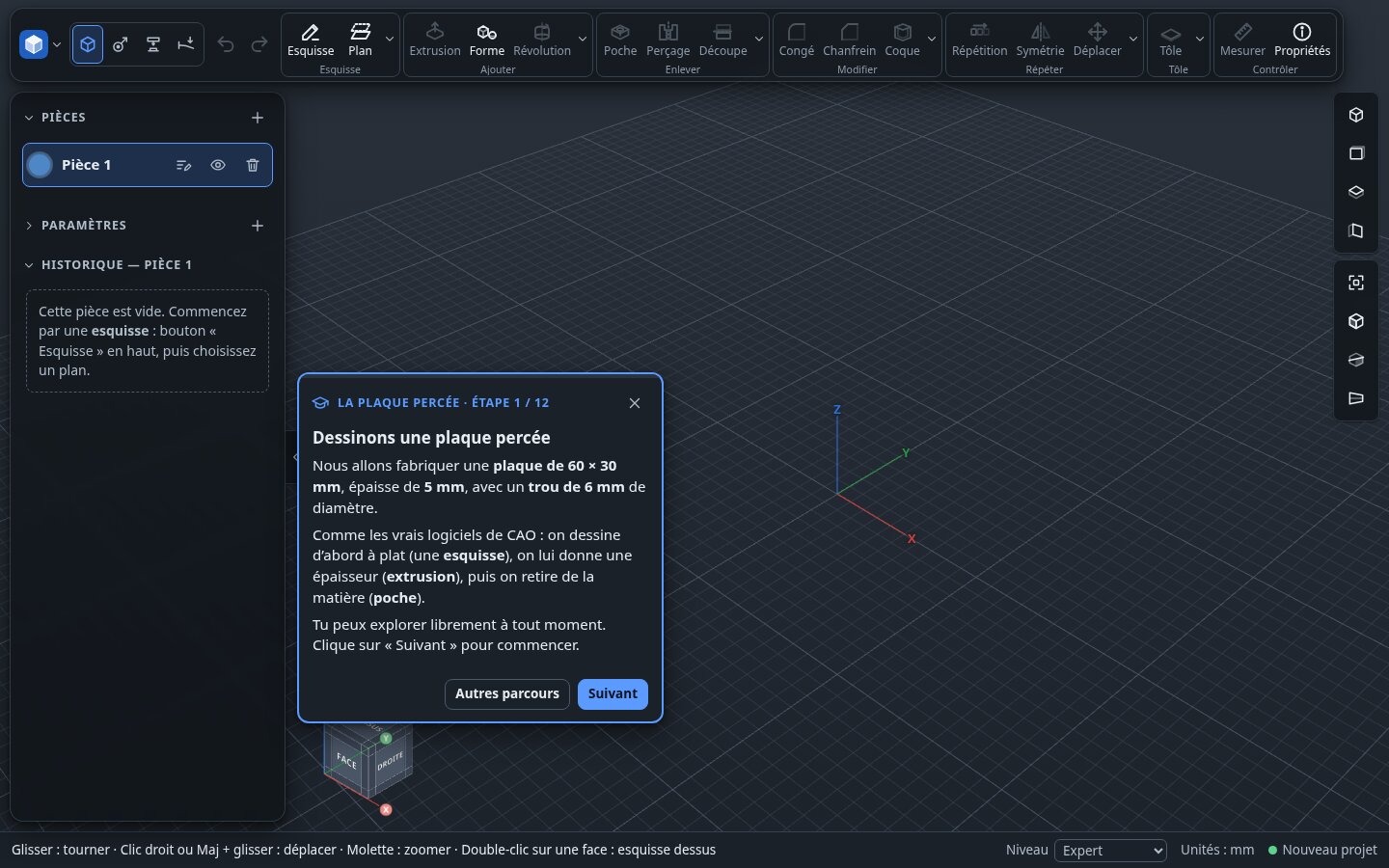
En dehors du parcours, le chat n’apparaît que lorsqu’il a quelque chose d’utile à dire : une étape en erreur (avec un bouton pour l’ouvrir ou la réparer), une esquisse au contour ouvert, une pièce vide. Il tutoie l’enfant, emploie le vrai vocabulaire de CAO et ne modifie jamais la pièce lui-même. On peut le réduire d’un clic ou le masquer (Aide → « Afficher le chat »).
| Étape | Ce que l’enfant fait | Ce qu’il apprend |
|---|---|---|
| 1 | Esquisse → plan XY | un dessin se pose sur un plan |
| 2 | Rectangle depuis l’origine, tape 60, Tab, 30, Entrée | origine, cotes, saisie au clavier |
| 3 | Terminer l’esquisse | le dessin vert est entièrement contraint |
| 4 | Extrusion de 5 mm, Valider | aperçu puis validation |
| 5 | Double-clic sur le dessus de la plaque | dessiner sur une face |
| 6 | Cercle, tape 6 | diamètre |
| 7 | Cotes horizontale et verticale de 15 mm depuis l’origine | positionner par des cotes |
| 8 | Terminer l’esquisse | |
| 9 | Poche traversante, Valider | retirer de la matière |
| 10 | Double-clic sur « Esquisse 1 », cote 60 → 80 | modifier l’historique, recalcul |
| 11 | Enregistrer, exporter en STEP | garder et partager son travail |
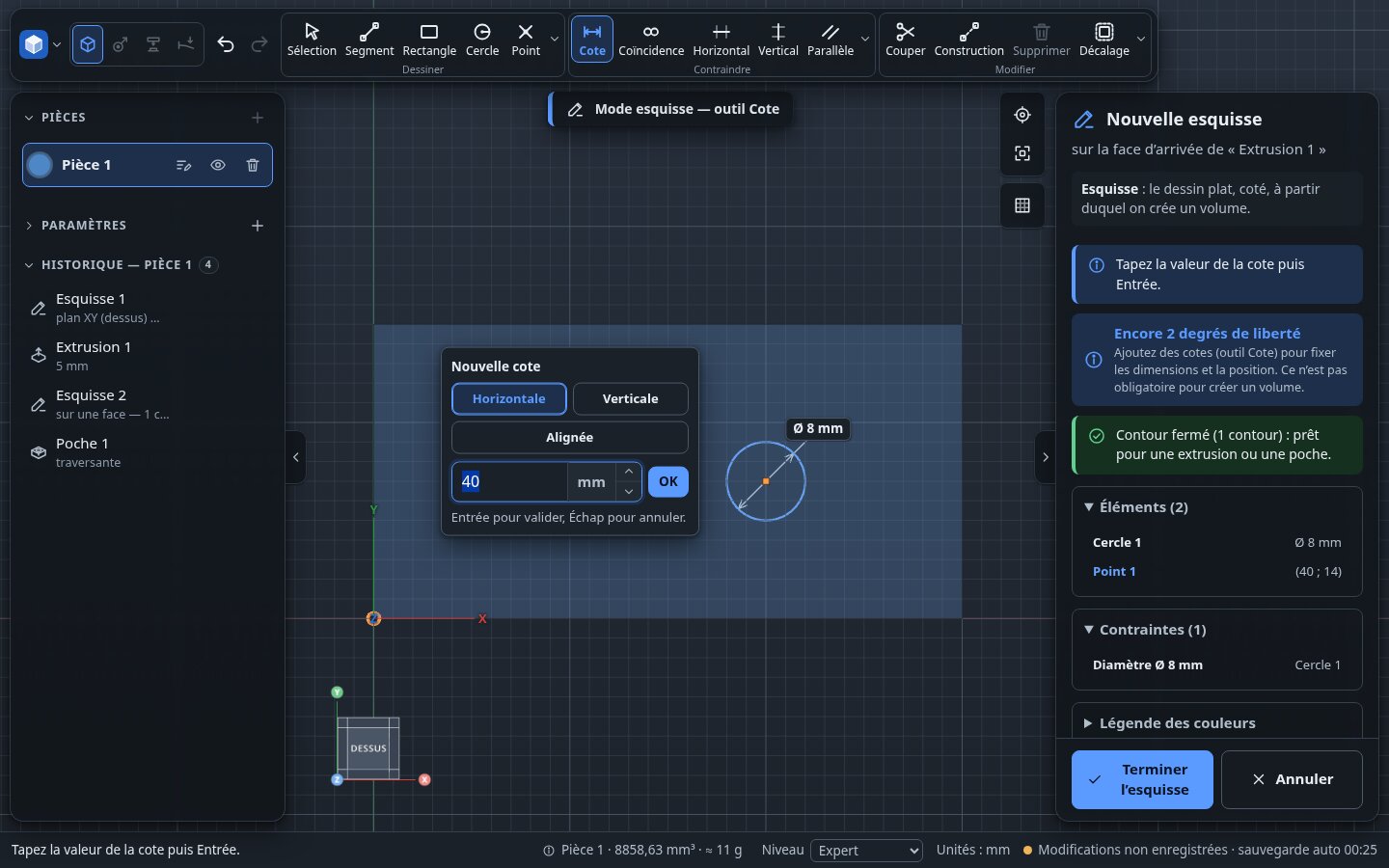
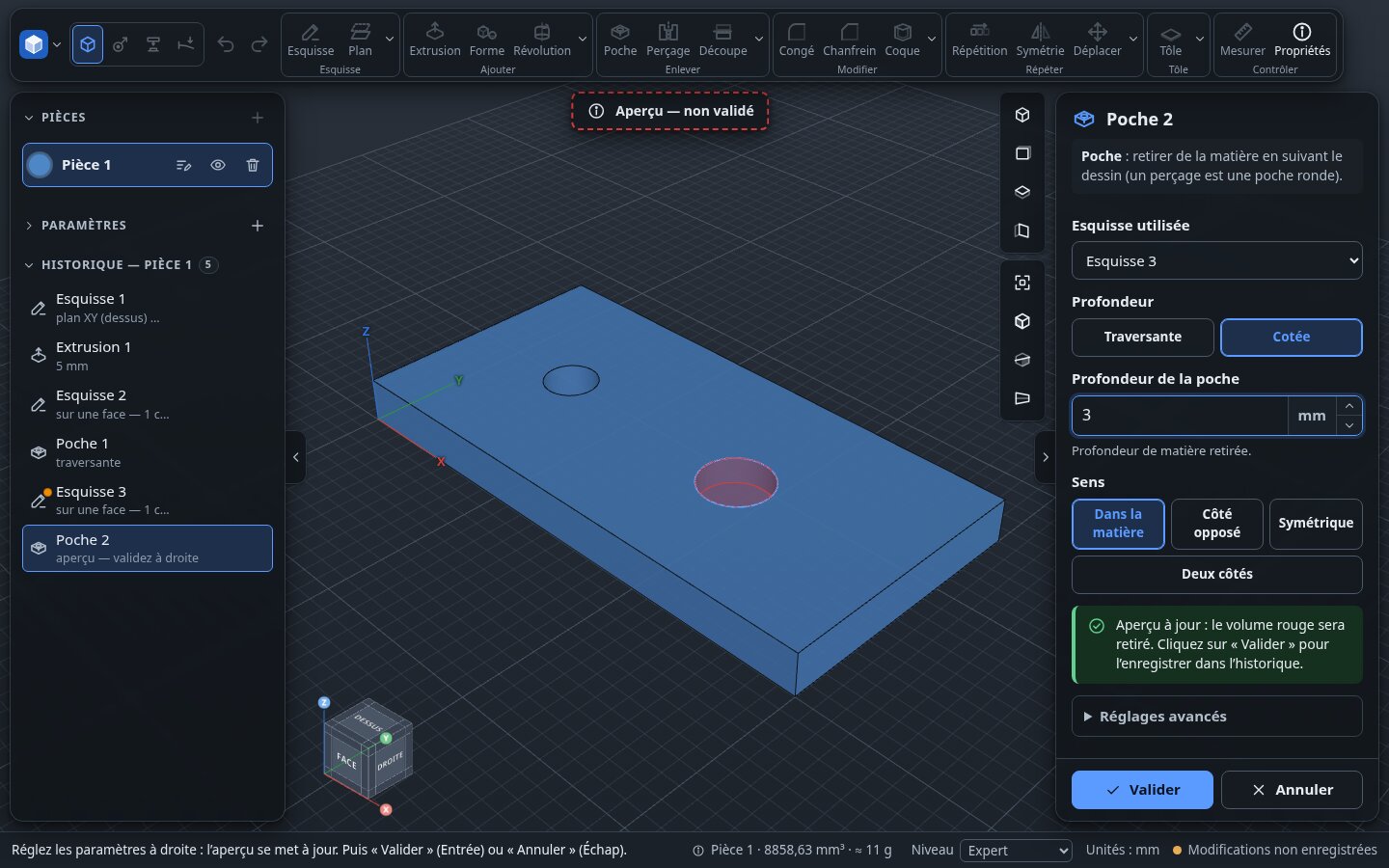
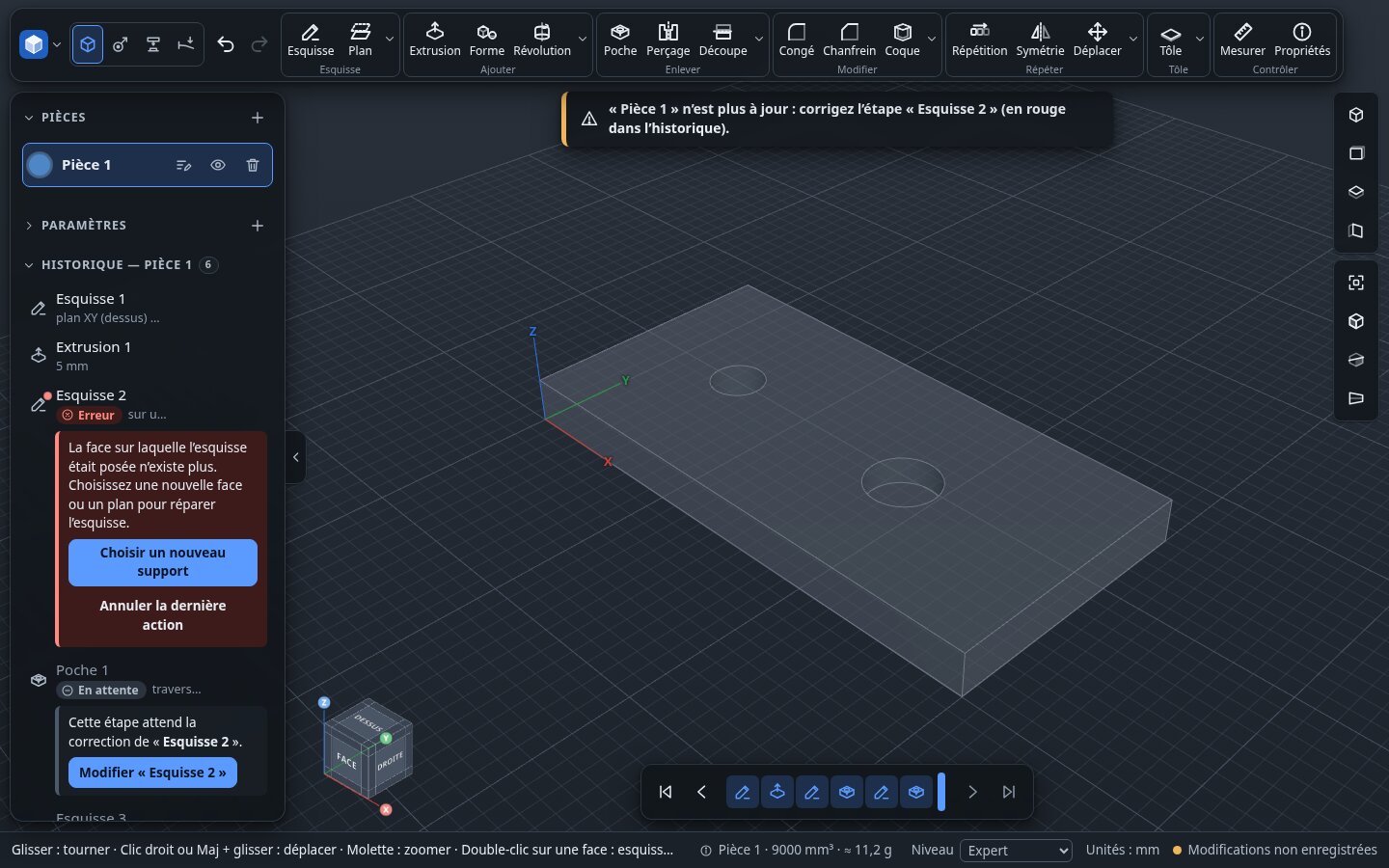
Quand une étape ne peut plus se calculer (ici, la face qui portait une esquisse a disparu), l’historique l’explique en mots simples et propose de la réparer :
Conseils pour l’accompagnement
- Laisser l’enfant explorer : tout s’annule (Ctrl+Z, ou le bouton Annuler en haut), les erreurs sont expliquées et réparables, rien n’est perdu (sauvegarde automatique).
- Faire verbaliser le vocabulaire : « je fais une esquisse sur le plan XY », « je cote le rectangle », « j’extrude de 5 mm ».
- Montrer l’intérêt du paramétrique avec l’étape 10 : changer une cote plutôt que redessiner.
- Prolonger : mesurer la plaque (bouton Mesurer), imprimer la pièce (export STL), l’ouvrir dans FreeCAD (export STEP) pour faire le lien avec un logiciel professionnel.
Faire tester le parcours par une enfant
Les tests automatiques vérifient que tout fonctionne, pas que c’est compréhensible. Pour une séance d’observation (20 à 30 minutes) :
- Préparer un ordinateur avec souris, l’application ouverte, un projet vide.
- Donner une seule consigne : « Fabrique une plaque avec un trou, en suivant le parcours ».
- Observer sans aider pendant les premières minutes ; noter :
- les moments d’hésitation (où regarde-t-elle ? que cherche-t-elle ?) ;
- les mots incompris dans les messages ;
- les erreurs de manipulation (clic à côté de l’origine, glisser au lieu de cliquer…) ;
- les moments de satisfaction (aperçu, pièce terminée).
- Ensuite seulement, répondre aux questions et demander : « Qu’est-ce qui était facile ? difficile ? Qu’aimerais-tu fabriquer ensuite ? »
- Reporter les observations : chaque message de l’interface est dans
src/(recherche du texte exact), modifiable facilement.
Points d’attention connus
- Le clic doit tomber près de l’origine pour s’y accrocher : le repère « Origine » s’affiche quand c’est le cas.
- Le double-clic sur une cote ouvre sa modification ; un simple clic la sélectionne.
- Échap annule l’outil en cours, puis revient à la sélection ; il ne ferme pas l’esquisse (pour éviter de perdre un dessin par erreur).