P-28 / DOC / D7
Fabrication
L’onglet Fabrication (à côté de Pièces et Assemblage) prépare les fichiers pour fabriquer ce
qui a été conçu. Les réglages sont enregistrés dans le projet (champ fabrication du fichier
.vibecad) et entrent dans Annuler / Rétablir.
Impression 3D (3MF)
- Une ligne par pièce ayant un volume : nombre d’exemplaires (0 = ne pas imprimer), échelle (%), et face du dessous : un clic sur une face plate de la pièce la pose sur le plateau (la pièce est retournée en conséquence). « orientation d’origine » annule ce choix.
- Plateau : taille X × Y × hauteur (220 × 220 × 250 mm par défaut). Les exemplaires sont rangés en lignes, espacés de 5 mm. Un avertissement apparaît si une pièce est plus grande que le plateau.
- Plusieurs plateaux : quand tout ne tient pas sur un plateau, les exemplaires suivants passent sur un nouveau plateau (calculé automatiquement, à imprimer l’un après l’autre). Les flèches « Plateau 1 sur N » choisissent le plateau affiché ; la matière est donnée pour ce plateau et pour l’ensemble.
- Matière : estimation pour des pièces pleines en PLA (1,24 g/cm³). Le logiciel d’impression, avec son remplissage, en utilisera moins.
- Exporter le plateau (3MF) : un objet par exemplaire, à sa place, orienté et mis à l’échelle, en millimètres, avec le nom et la couleur de la pièce. S’il y a plusieurs plateaux, le dialogue propose le plateau affiché, un autre, ou tous (un fichier 3MF par plateau).
Découpe laser (SVG, DXF)
- Matériaux : une « page » par matériau (onglets du panneau de droite), avec son nom, son épaisseur, la taille de ses plaques et son trait de coupe. Quatre matériaux sont préréglés, en plaques de 300 × 200 mm : contreplaqué 3 mm et 5 mm (trait de 0,15 mm), acrylique 3 mm et 5 mm (trait de 0,1 mm). À épaisseur égale, « Auto » choisit le contreplaqué ; l’acrylique se choisit pièce par pièce. « + » ajoute un matériau (carton, MDF…), « Supprimer » en retire un (il en reste toujours au moins un). Ces préréglages valent pour les nouveaux projets : un projet existant garde ses matériaux. Un même projet peut ainsi mélanger plusieurs matériaux et plusieurs épaisseurs.
- Pour chaque pièce plate (une extrusion de l’épaisseur du matériau) : nombre d’exemplaires, matériau (« Auto » par défaut : celui dont l’épaisseur est la plus proche de celle de la pièce) et face du contour (par défaut la plus grande face plate ; un clic sur une autre face plate la remplace). Un avertissement apparaît si l’épaisseur de la pièce diffère de celle du matériau choisi.
- Trait de coupe (kerf) : le contour extérieur est décalé vers l’extérieur et les trous vers l’intérieur de la moitié du trait, pour que les pièces découpées aient la bonne taille.
- Plaques : les pièces de chaque matériau sont rangées en lignes sur ses plaques, espacées de 4 mm (une pièce trop longue est tournée d’un quart de tour) ; quand une plaque est pleine, on passe à la suivante. Aperçu de chaque plaque sur la page du matériau.
- Optimiser : imbrication serrée de toutes les pièces du matériau. Chaque pièce, élargie de la
moitié de l’espacement, est tracée sur une grille (environ 400 cases sur le grand côté de la
plaque) pour 4 orientations ; des plus grandes aux plus petites, elle est posée là où son haut
reste le plus bas, puis le plus à gauche, sur la première plaque où elle tient. Une petite pièce
peut se loger dans le trou d’une grande (
src/app/nesting.ts). -
Plaques en grand… : la plaque à la taille de la fenêtre. Glisser une pièce la déplace ; R la tourne d’un quart de tour (Maj + R dans l’autre sens), l’angle se règle aussi au degré près ; les flèches la décalent de 1 mm (Maj : 10 mm) ; « Plaque » l’envoie sur une autre plaque (ou une nouvelle). Les pièces qui se chevauchent ou dépassent de la plaque sont en rouge, et comptées en bas. Molette : zoom ; glisser le fond : déplacer la vue ; « Tout voir » recadre. Le premier déplacement fige la disposition de toutes les pièces du matériau (champ facultatif
placementsdu matériau dans le projet) ; une pièce ajoutée ensuite se loge autour des autres. « Ranger automatiquement » revient au rangement par rangées.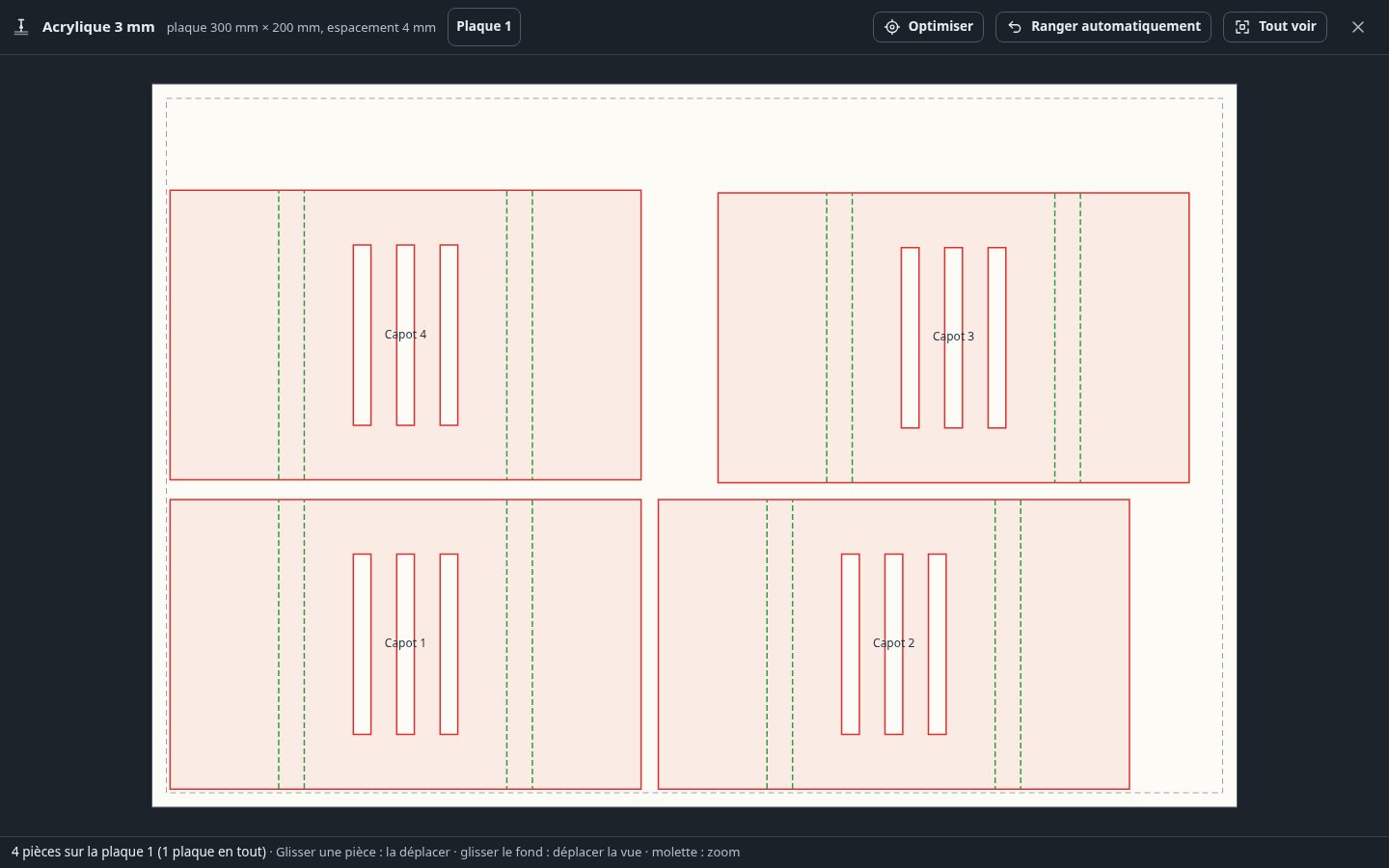
- Export à l’échelle 1:1 en millimètres, un fichier par matériau (ses plaques posées côte
à côte, séparées de 20 mm ; boutons SVG / DXF de la page, ou « Exporter tout ») : SVG (traits rouges de 0,1 mm = découpe, textes
bleus = gravure du nom des pièces si demandé) et DXF R12 (polylignes fermées sur le calque
DECOUPEen rouge, textes sur le calqueGRAVUREen bleu), lisibles par LightBurn, Inkscape, LibreCAD et la plupart des logiciels de découpe. - Les contours viennent du maillage d’affichage (écart à la forme exacte inférieur à 0,1 mm) : les arcs sont des suites de petits segments.
Documents (PDF, SVG, CSV)
- Mise en plan cotée : pour la pièce choisie (dans la liste ou d’un clic dans la vue 3D), vue de face, vue de dessus (en dessous) et vue de gauche (à droite), en projection européenne, sur une page A4 paysage. Arêtes vues en traits continus, arêtes cachées en traits interrompus, contours apparents des faces courbes (cylindres, révolutions). Les traits vus et cachés sont calculés exactement sur la forme (algorithme HLR d’Open CASCADE, dans le worker) : un trou vu de dessus est un vrai cercle. Pendant ce calcul, l’aperçu montre aussitôt des traits déduits du maillage, puis se met à jour ; les fichiers exportés attendent toujours la version exacte. Cotes d’encombrement (largeur et hauteur sur la vue de face, profondeur sur la vue de dessus), liste des diamètres (Ø) et rayons (R), cartouche (nom de la pièce, du projet, échelle normalisée : 10:1 … 1:100). Aperçu dans le panneau de droite ; export PDF (une page par pièce) ou SVG (la pièce affichée).
- Gabarit 1:1 (PDF) : le contour d’une face plate de chaque pièce (celle choisie pour la découpe laser, sinon la plus grande, de préférence celle du dessus), à taille réelle, centré sur une page A4 (ou A3 si besoin), avec un trait de contrôle de 50 mm : imprimer en « taille réelle » puis vérifier ce trait à la règle. Une pièce plus grande qu’un A3 est signalée.
- Nomenclature : les pièces de l’assemblage avec leur nombre d’exemplaires (ou, sans assemblage, une ligne par pièce), leur encombrement et leur volume ; tableau à l’écran et export CSV (séparateur « ; », UTF-8) qui s’ouvre directement dans un tableur.
- Les traits viennent du maillage d’affichage : les courbes sont des suites de petits segments (écart inférieur à 0,1 mm). Le PDF est écrit par VibeCAD lui-même (police Helvetica, sans dépendance).