P-28 / DOC / D2
Assemblage (conception)
Objectif : assembler très simplement les pièces d’un projet, et les faire bouger, dans un onglet à part. Pas de solveur de mécanismes général : une arborescence de liaisons à partir d’une pièce fixe, chaque liaison ayant au plus deux mouvements simples.
Ce que voit l’utilisateur
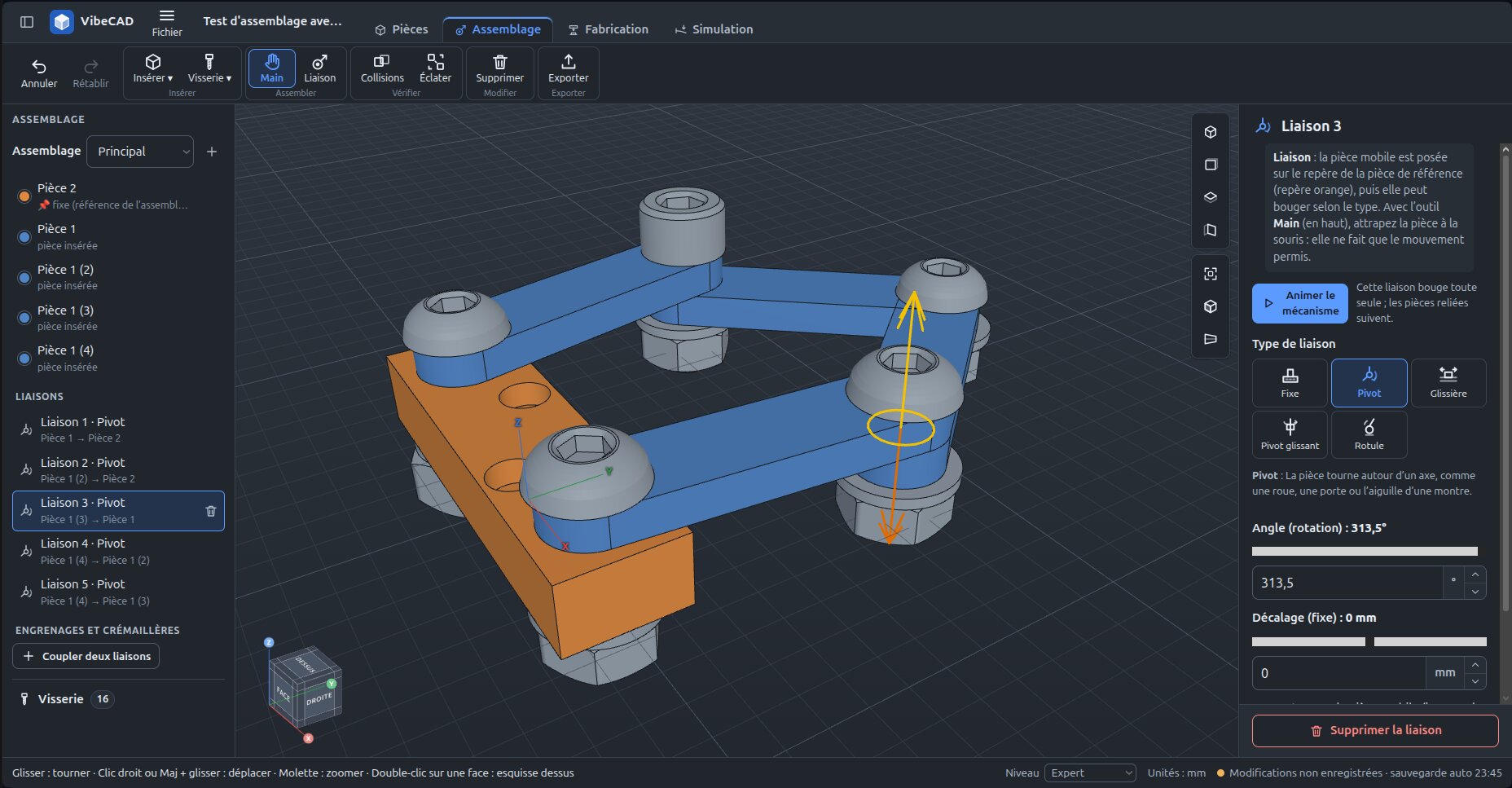
- Les ateliers, en icônes au début de la barre : Pièces (la modélisation) et Assemblage (puis Fabrication et Simulation).
- Dans Assemblage, la barre d’outils est rangée en secteurs : Insérer (pièce, visserie), Assembler (Main, Liaison), Vérifier (Collisions, Éclater), Modifier, Exporter.
- Panneau de gauche : les pièces insérées (la première est fixe, marquée d’une punaise) et les liaisons. Panneau de droite : les réglages de la liaison choisie.
Repères (LCS)
Un repère est posé d’un clic sur une pièce insérée ; il est mémorisé de façon persistante, comme les esquisses sur face et les congés (jamais par un numéro de face) :
| Clic sur… | Origine du repère | Axe Z |
|---|---|---|
| une face plane | centre de la face | normale sortante |
| un cercle ou un arc (bord d’un trou, d’un cylindre) | centre du cercle | axe du cercle |
| une arête droite | milieu de l’arête | direction de l’arête |
| une sphère (boule) | centre de la sphère | axe Z de la pièce ; la liaison créée est une rotule |
| un coin d’une face plane : survoler la face, maintenir Maj (la face est verrouillée, hachurée), viser le coin puis cliquer | le sommet | normale de la face |
| une pastille bleue : un point seul d’une esquisse de la pièce (outil Point), montré pendant la création d’une liaison | le point | normale de l’esquisse |
Pendant la création d’une liaison, le repère qui servira d’accroche est montré sous la souris avec une étiquette (pièce qui bouge, puis pièce de référence) ; l’élément déjà choisi reste en surbrillance.
Les axes X et Y sont choisis de façon canonique (comme les repères d’esquisse) pour rester stables quand la pièce change. Si la face ou l’arête disparaît, la liaison est signalée et l’utilisateur choisit un nouveau repère ; la pièce garde sa dernière position.
Liaisons
Une liaison relie le repère d’une pièce mobile au repère d’une pièce de référence (déjà placée) : les deux repères sont superposés, axes Z opposés (les faces se touchent), puis :
| Type | Mouvement libre | Réglages |
|---|---|---|
| Fixe | aucun | angle, décalage (fixes) |
| Pivot | rotation autour de l’axe | angle (curseur, limites min / max facultatives) |
| Glissière | translation le long de l’axe | décalage (curseur, limites) |
| Pivot glissant | les deux | angle et décalage |
| Rotule | rotation dans tous les sens autour du point d’accroche | angle (autour de l’axe), inclinaison et direction de l’inclinaison (curseurs, inclinaison maximale facultative) |
Chaque type a son icône et une explication avec un exemple de la vie courante (roue, tiroir, lampe de bureau…), affichée sous les boutons et au survol.
Collisions (barre d’outils de l’assemblage) : activé, chaque paire de pièces placées est vérifiée (partie commune calculée par le moteur) après chaque changement. Les pièces qui se rentrent dedans sont listées avec le volume en commun, et ce volume s’affiche en rouge dans la vue, à travers les pièces. Un simple contact (pièces posées l’une sur l’autre, goupille ajustée dans son trou) n’est pas une collision.
Outil Main (barre d’outils de l’assemblage) : activé, on attrape une pièce tenue par une liaison et elle suit la souris en ne faisant que le mouvement permis (tourner, glisser ; Maj pour glisser un pivot glissant ; une rotule penche comme un levier, le point attrapé suivant la souris autour de la rotule). Désactivé, glisser fait seulement tourner la vue. Un geste = une action d’Annuler.
« Retourner » inverse le sens de l’axe de la pièce mobile. Les valeurs (angle, décalage) sont enregistrées dans le projet et entrent dans Annuler / Rétablir.
Création en trois gestes : outil Liaison → clic sur la pièce qui bouge (repère) → clic sur la pièce de référence (repère) → choix du type dans le panneau (Pivot par défaut si les deux repères sont des cercles, Fixe sinon).
Faire bouger
- Curseurs : pour la liaison sélectionnée, un curseur par mouvement libre (angle en degrés, décalage en mm), avec le champ numérique ▲▼ habituel pour une valeur exacte.
- À la souris : on attrape la pièce mobile et on la fait glisser ; elle ne suit que le mouvement permis par sa liaison (rotation autour de l’axe, ou translation le long de l’axe), dans les limites. On ne peut donc pas « casser » l’assemblage.
- Animer le mécanisme (panneau de la liaison) : la liaison choisie tourne (90 °/s) ou glisse (15 mm/s) toute seule, et les pièces qui en dépendent suivent, y compris dans une boucle fermée. Sans limites, un pivot fait des tours complets ; entre des limites, une glissière sans limites (± 20 mm) ou quand la boucle ne peut pas aller plus loin (position extrême d’un balancier), le mouvement repart dans l’autre sens. « Arrêter » remet les pièces exactement à leur place de départ, sans rien ajouter à l’historique ; une modification pendant l’animation l’arrête à la position atteinte.
Vue éclatée
Le bouton « Éclater » écarte les pièces pour montrer comment elles s’emboîtent ; un curseur règle l’écartement, « Rassembler » revient à l’assemblage. C’est un affichage : le projet, les liaisons et l’historique ne changent pas. Chaque pièce tenue par une liaison s’écarte de sa pièce de référence le long de l’axe de la liaison (la normale du repère de référence : une goupille sort de son trou, une plaque posée se soulève), de l’écartement multiplié par sa propre taille, en plus du décalage de sa pièce de référence (les chaînes s’étagent). Les pièces sans liaison s’écartent du centre de l’assemblage ; la pièce fixe ne bouge pas ; la visserie suit sa pièce. Pendant la vue éclatée, l’outil Main, les repères de liaison et les collisions sont masqués.
Engrenages et crémaillères
« Coupler deux liaisons » (sous la liste des liaisons) relie deux liaisons : la menante (un pivot) entraîne la menée.
- Engrenage (deux pivots) : la menée tourne de
z1 / z2fois l’angle de la menante, en sens opposé ; « Même sens » pour une courroie ou une couronne à denture intérieure. Les nombres de dents sont ceux des roues (le générateur de roue dentée les donne) ; seul leur rapport compte. - Crémaillère (pivot menant, glissière menée) : un tour de la roue fait avancer la glissière de π × diamètre primitif (module × nombre de dents).
- À la création, et quand on change le rapport ou les liaisons, le calage est recalculé pour que rien ne saute ; le champ « Calage » tourne (ou fait glisser) la pièce menée seule, pour que les dents tombent entre elles.
- Tourner, glisser à la souris ou animer la menante fait suivre la menée ; manipuler la menée fait tourner la menante en sens inverse du rapport. Les couplages fonctionnent aussi dans une boucle fermée : les liaisons menées ne sont pas des inconnues du solveur, elles sont recalculées à partir de leur menante à chaque essai. Une liaison menée par deux couplages, ou un couplage dont une liaison n’a pas le bon type, est signalé et ignoré.
- Les dents ne se touchent pas dans le calcul (pas de contact) : le rapport fait tout. La recherche de collisions permet de vérifier l’entraxe et le calage.
Calcul et données
- Placement en arbre : chaque pièce est placée par la première liaison qui la tient, à partir de sa pièce de référence, depuis la pièce fixe (calcul direct de matrices).
- Boucles fermées (quadrilatère articulé, parallélogramme, bielle-manivelle) : une liaison de
plus vers une pièce déjà tenue (ou vers la pièce fixe) referme une boucle. Elle devient une
contrainte de fermeture (pivot : même point et même axe ; rotule : même point ; glissière,
pivot glissant, fixe : selon ce qu’ils imposent). Un solveur de Levenberg-Marquardt ajuste les
réglages libres (angles, décalages, inclinaisons) des liaisons de l’arbre, au plus près de leurs
valeurs enregistrées ; la liaison que l’on manipule (curseur, outil Main) garde sa valeur et les
autres suivent. Les réglages recalculés sont reportés dans le projet, pour que le mouvement reste
continu. Une boucle impossible (pièces trop courtes ou bloquées) est signalée sur sa liaison
(
LOOP_UNSOLVED) et les pièces restent à leurs réglages enregistrés. Lors de la création d’une liaison, si la première pièce choisie est déjà tenue et pas la seconde, les rôles sont échangés. - Les repères sont calculés à partir du maillage des pièces (centre de face, cercle, arête), déjà présent dans l’interface ; l’export 3MF de l’assemblage applique les mêmes placements aux solides exacts dans le worker. L’export STEP garde l’arborescence : un assemblage au nom du projet, une définition par pièce (nom, couleur) et une instance placée par pièce insérée (une pièce insérée plusieurs fois n’est écrite qu’une fois) ; FreeCAD et les autres logiciels de CAO retrouvent l’assemblage et ses pièces.
- Format natif : champ facultatif
assemblydu document (instances,joints,fastenersetcouplingsfacultatifs) ; les anciens projets s’ouvrent sans changement.
Visserie
Bouton Visserie de la barre d’outils : choisir l’élément, puis cliquer le bord d’un trou rond (ou l’intérieur du trou) d’une pièce insérée. Un clic pose un élément ; Échap ou « Terminé » arrête la pose. Le filetage n’est pas dessiné.
| Élément | Norme | Tailles |
|---|---|---|
| Vis CHC (tête cylindrique, six pans creux) | ISO 4762 | M2 à M12 |
| Vis BHC (tête bombée, six pans creux) | ISO 7380-1 | M3 à M12 |
| Vis FHC (tête fraisée à 90°, six pans creux) | ISO 10642 | M3 à M12 |
| Vis H (tête hexagonale) | ISO 4017 | M3 à M12 |
| Écrou H | ISO 4032 | M2 à M12 |
| Rondelle plate | ISO 7089 | M2 à M12 |
- Pas de vis de mauvaise taille : la taille est déduite du diamètre du trou : trou de passage (du diamètre nominal, courant en impression 3D, jusqu’à la série large ISO 273) ou perçage avant taraudage (± 0,15 mm). Un trou qui ne correspond à aucune vis est refusé avec un exemple de bons diamètres. Ensuite, seules les tailles qui conviennent au trou et existent dans la norme sont proposées. Une vis FHC accepte aussi le bord d’une fraisure (diamètre de sa tête) : sa tête y affleure.
- Longueur : seules les longueurs normalisées de la taille sont proposées ; à la pose, la plus courte qui traverse le trou et dépasse d’un diamètre (de quoi prendre un écrou ou se visser dans la pièce suivante).
- Placement : l’élément est accroché au bord du trou (référence persistante, comme les liaisons) et suit la pièce quand elle bouge. La tête est du côté du bord cliqué, la tige entre dans le trou ; « Retourner » le met de l’autre côté. Sur un même bord, les rondelles se placent contre la pièce, puis l’écrou ou la tête de vis, quel que soit l’ordre de pose. Cliquer un élément déjà posé en ajoute un sur le même trou (une rondelle sous une vis, par exemple). Pour un écrou, cliquer le bord de sortie du trou.
- Liste : un groupe « Visserie » replié, sous les liaisons ; les éléments identiques y sont regroupés (« Vis CHC ISO 4762 M3 × 12 × 4 »). Choisir une ligne sélectionne le groupe : type, taille et longueur se changent pour tous ses éléments.
- Nomenclature (Fabrication › Documents, CSV) : une ligne par désignation, après les pièces.
- Si la pièce est modifiée et que le trou disparaît ou change de diamètre, l’élément est signalé (« Souci ») au lieu d’être déplacé au hasard.
- Format natif : champ facultatif
assembly.fasteners(kind,size,length,at= pièce insérée et arête du trou,flip) ; une taille ou une longueur hors norme rend le fichier invalide. - La visserie n’est pas encore incluse dans les exports STEP et 3MF ni dans la recherche de collisions.
Sous-assemblages (niveau Expert)
Un sous-assemblage est un bloc assemblé une fois (une roue sur son axe avec ses roulements, une pince…) puis inséré une ou plusieurs fois dans l’assemblage principal ou dans un autre bloc.
- En haut du panneau Assemblage, « Assemblage : Principal ▾ » choisit ce que l’on modifie ; « + » crée un sous-assemblage vide et l’ouvre. Dans un sous-assemblage, tous les outils de l’onglet servent (Insérer, Liaison, Visserie, engrenages, vue éclatée…) ; un bandeau rappelle lequel est ouvert, permet de le renommer, de le supprimer (refusé tant qu’il est inséré quelque part) et de revenir à l’assemblage principal. Quitter l’onglet Assemblage revient aussi au principal.
- « Insérer ▾ » propose les sous-assemblages après les pièces. Un bloc ne peut pas s’insérer en lui-même, ni dans un bloc qu’il contient.
- « Insérer ▾ → Importer un projet comme sous-assemblage… » reprend un autre fichier
.vibecad: ses pièces rejoignent le projet (renommées si le nom est déjà pris), son assemblage devient un sous-assemblage au nom du projet (ses propres blocs aussi), prêt à être inséré. Ses identifiants sont renommés pour éviter toute collision ; ses équations sont figées à leur valeur (ses paramètres ne sont pas repris). Un projet sans assemblage est refusé avec une explication. - Inséré, un bloc est rigide : ses liaisons internes gardent leurs réglages. Coché « Bloc souple » (panneau du bloc inséré), ses liaisons qui bougent ont ici leurs propres curseurs : chaque insertion a ses réglages (quatre roues à des angles différents), le sous-assemblage n’est pas modifié, et ses engrenages internes suivent. Une boucle fermée qui passerait à la fois par le bloc et par l’assemblage parent n’est pas résolue. On le relie par une liaison posée sur une de ses pièces (le repère est pris sur cette pièce, placée dans le bloc) ; un clic sur une de ses pièces sélectionne le bloc entier, l’outil Main l’attrape d’un seul tenant et la vue éclatée l’écarte d’un bloc.
- Partout ailleurs, l’assemblage est déplié en pièces placées (
flattenAssembly) : vue, collisions (« Bloc › Pièce »), exports STEP, 3MF et GLB, étude de simulation de l’assemblage. La nomenclature compte les pièces et la visserie des blocs autant de fois que le bloc est inséré. L’export STEP garde l’arborescence : chaque sous-assemblage utilisé y est défini une fois (ses pièces placées dans son repère, ses blocs imbriqués), puis inséré à chacune de ses places ; FreeCAD montre « Robot > Bras gauche > Barre 2 ». - Techniquement, ouvrir un sous-assemblage échange son contenu avec l’assemblage principal dans
le document (
domain/subassemblies.ts) ; le fichier est toujours enregistré refermé.
Hors périmètre (pour l’instant)
Contact entre les dents (le couplage impose le rapport), ressorts, efforts et vitesses (cinématique automatique), limites de course prises en compte par le solveur de boucles. Les boucles impossibles sont signalées clairement au lieu d’être calculées à moitié.